
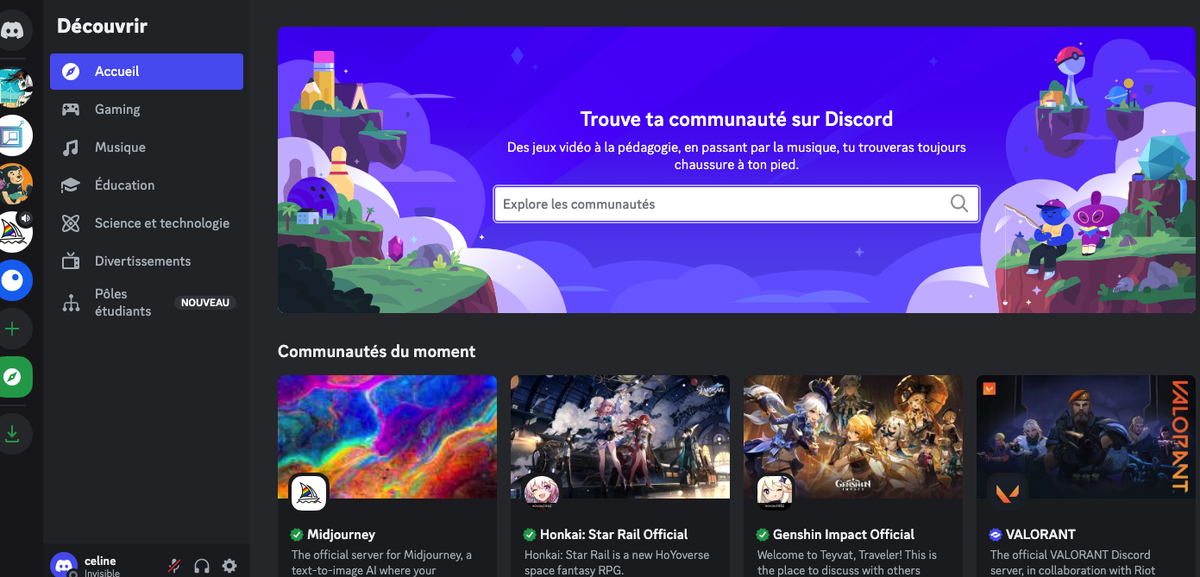
Figure 1. Interface d’accueil de Discord
Une plateforme de chat textuel, audio et vidéo
Discord est disponible gratuitement et sans publicité sur ordinateur et sur mobile, en téléchargement ou non, quel que soit son système d’exploitation (pour se financer, la plateforme vend de l’espace de stockage). Créé en 2015, le cercle s’est élargi à plus de 300 millions d’utilisateurs réguliers (notamment auprès de 15-24 ans). La notion de communauté y est primordiale et l’on y retrouve un lien direct avec les représentants de marques ou de collectifs que l’on pourrait croire submergés par les requêtes extérieures sur d’autres médias sociaux, alors qu’ils restent accessibles et réactifs ici.
L’inscription se fait par email. Il faut en revanche comprendre que son pseudo, visible sur son profil, peut être différent de son nom d’utilisateur.
Il s’agit d’un logiciel de chat, structuré autour deux espaces : les Serveurs et les Salons. Les utilisateurs sont rassemblés dans des Serveurs, au sein desquels il y a plusieurs salons, fils de discussion thématiques, soumis à des règles de modération différentes.
Il existe deux catégories de serveurs :
- Les serveurs privés (ou « d’amis »), accessibles sur invitation (un lien de connexion) de l’administrateur. Exemple : Écran Mobile.
- Les serveurs publics (ou « communautaires »), accessibles à un plus grand nombre, en cliquant sur un lien de connexion/d’invitation disponible publiquement. Exemple : Midjourney.
En version gratuite, on accède à 100 serveurs maximum, et 200 serveurs pour la version payante.
Et il existe deux catégories de salons :
- Les salons textuels se reconnaissent au hashtag devant le nom. Exemple : #sécurité.
- Les salons vocaux/vidéo, reconnaissables au haut-parleur devant le nom du salon.
Trouver des serveurs pertinents pour sa veille
Sur Discord
Sur Discord, un moteur de recherche indexe les serveurs publics. Sur la version téléchargée ou en ligne, on y accède via une boussole ou la messagerie privée, et on ne peut pas y accéder via l’appli mobile. Il faut donc avoir ouvert un compte pour y accéder. Mais il est parfois instable et il se peut qu’il ne trouve pas des communautés existantes, même publiques. C’est une limite connue des équipes techniques, dans ce cas il faut juste réessayer le lendemain.
Un menu à gauche du moteur de recherche propose également des catégories et des sous-catégories de serveurs : Gaming, Musique, Éducation, Divertissements et Sciences et technologies, elles sont toutes liées aux loisirs des gamers.
Attention : on prendra garde à ne pas multiplier les serveurs pour ne pas être submergé de fils de discussions.
Sur le Web
On trouve aussi des serveurs privés en sortant de Discord et en se rendant sur un moteur de recherche comme Google. Par exemple, une recherche : « Kagi Discord » ou « Flint Discord », nous emmène vers le précieux sésame : le lien d’invitation.
Une recherche similaire sur les médias sociaux fonctionne aussi très bien : sur X (ex-Twitter), une recherche avancée de type : « filter:follows discord » montre les tweets des personnes que l’on suit ayant mentionné Discord. Il est alors possible de repérer ceux qui mentionnent avoir un serveur Discord et/ou une invitation.
Les répertoires dédiés, comme Disboard ou Discord Me, permettent d’obtenir une présentation plus détaillée d’un serveur, ainsi que des avis, avant de décider de les rejoindre. Ici par exemple avec le serveur « Entrepreneurs francophones ».
Rechercher l’information sur les serveurs
Une fois entré dans un serveur (ouf !), on navigue parmi les salons, listés dans une colonne à gauche (voir Figure 1). Il est parfois nécessaire de se présenter avant de pouvoir rejoindre les différents salons au sein d’un serveur. Cela dépend de la configuration de l’administrateur, qui détermine les règles pour chaque salon.
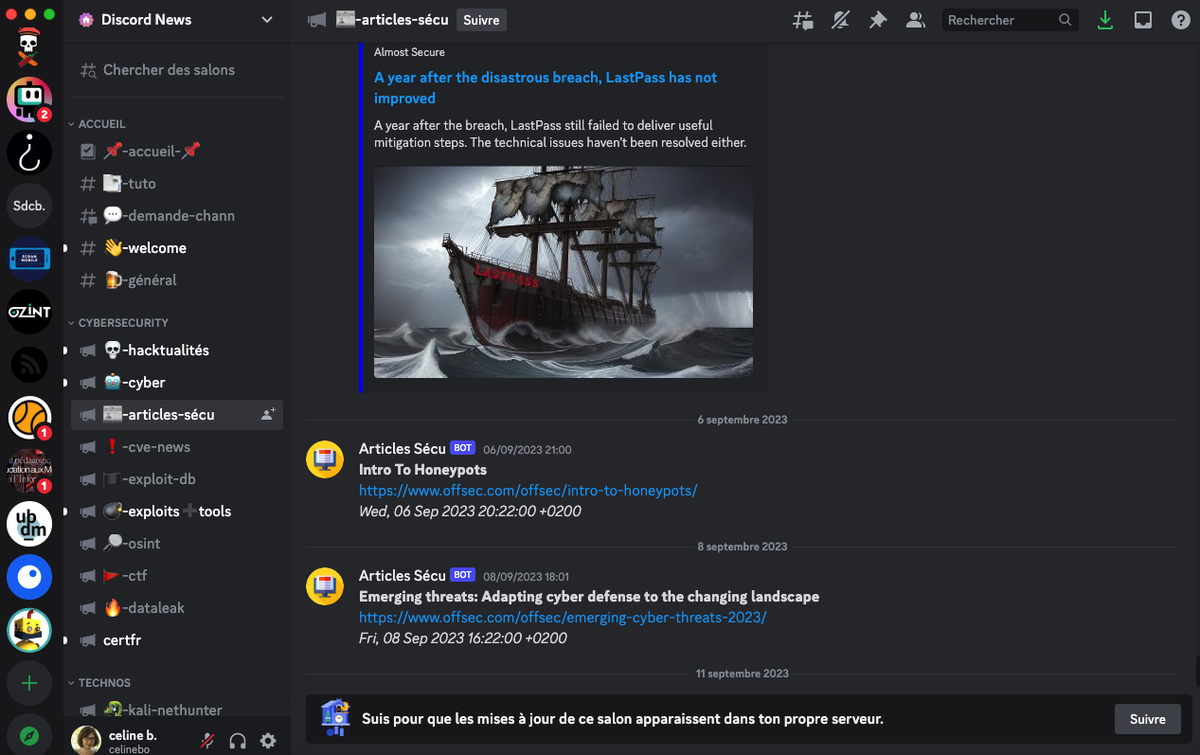
Figure 1. Interface d’un serveur
Pour identifier les membres d’un salon, on clique sur l’icône « Liste des membres » (en haut à droite). Si l’administrateur l’a permis, la liste s’affiche par ordre alphabétique à droite (sur une autre fenêtre dans la version mobile). Cette liste permet d’établir un lien direct entre les membres et de connaître les amis et les serveurs en commun.
La recherche d’informations au sein des serveurs est l’un des atouts de cette plateforme communautaire, dont l’organisation et le partage de contenu rappellent les forums utilisés il y a une vingtaine d’années.
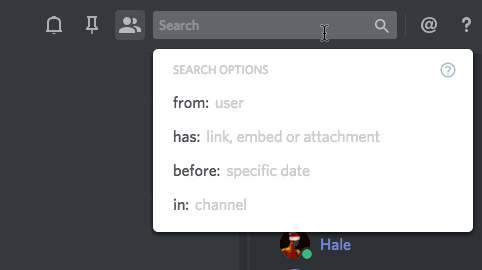
Figure 3 : Des filtres de recherche sur Discord.
Pour faire une recherche au sein de ces conversations, on entre des mots-clés dans une barre de recherche en haut de son écran. Et bonne nouvelle, la fonctionnalité est dotée de plusieurs filtres :
- De (utilisateur) ;
- Contient (lien, pièce attachée, vidéo, son, image) ;
- Date ;
- Dans (salon) ;
- Épingle (vrai/faux).
Par défaut, la recherche se fait dans tous les salons d’un serveur, ce qui évite d’avoir à la relancer salon par salon. Les résultats couvrent toute la période d’activité du serveur, et pas seulement depuis sa propre date d’arrivée.
Par exemple, une recherche « Twitter » sur le serveur d’Inoreader donne 187 réponses (jusqu’en 2019 au moins). Si l’on précise dans le salon « User-chat », il n’y a plus qu’un seul message.
Il est possible d’affiner sa recherche avec un deuxième terme si nécessaire, comme « Twitter RSS » pour voir apparaître les conversations avec les termes de recherche surlignés.
Pour accéder à une recherche par salon, on utilise :
- Le filtre « Dans » en ajoutant le nom du salon souhaité. À noter, il est possible de faire une recherche dans plusieurs salons à la fois !
- Les raccourcis clavier : taper le raccourci où que l’on soit sur la page (CTRL + C ou Ctrl + K pour Windows et Cmd F sur Mac).
- Manuellement : le nom du salon s’affiche dans la barre de recherche et on peut ainsi retrouver l’information. Pour retourner à une recherche sur l’ensemble du serveur, on peut simplement supprimer le nom.
On notera que le nombre d’utilisateurs actifs permet généralement de suivre les conversations sans difficulté. En revanche, ce format complexifie la lecture des résultats d’une recherche.
Surveiller l’information sur Discord
L’autre atout de Discord pour la veille, c’est qu’il est possible de centraliser l’information, notamment avec des flux RSS, sur son propre serveur, car la plateforme est aujourd’hui connectée à des milliers d’applications. On peut ainsi envisager de faire de Discord un outil de veille gratuit. D’autant qu’une fois l’inscription sur les serveurs effectuée, l’aspect « gaming » devient presque invisible, si ce n’est des fonctionnalités pour animer sa communauté à travers le jeu.
Pour centraliser l’information à suivre, il faut créer son espace : son propre serveur. Pour cela, on clique sur l’icône + (Ajouter un serveur) sous la liste des serveurs dont on est membre, et on sélectionne « Créer le mien », à partir d’un modèle ou non.
« Suivre » les veilles des autres serveurs
Le serveur Écran mobile pour l’actualité des médias et des outils digitaux, Discord News pour la cybersécurité… Plusieurs administrateurs animent leur communauté en partageant les résultats de leur veille. On recommandera donc de vérifier si le thème de votre veille n’existe pas déjà.
Sur les serveurs Discord News ou Bellingcat, par exemple, plusieurs salons sont organisés en mode « Annonces » (reconnaissables au mégaphone).
Un salon de type « Annonces » peut être suivi sur son propre serveur. Il suffit de cliquer sur un bouton « Suivre » (voir Figure 1). Il est alors demandé de choisir le serveur et le salon de destination : c’est ce que Discord appelle un « webhook ».
Les messages ou articles qui défilent sur son serveur peuvent ainsi être épinglés et s’afficher dans un onglet « Messages épinglés » (50 max par salon).
On peut également être alerté à chaque message ou pour les messages en provenance d’une personne seulement.
Centraliser d’autres sources d’informations
Créer un webhook pour connecter son serveur à des API tierces
Un webhook est donc une fonctionnalité qui permet d’appeler une application ou un service tiers. On peut l’utiliser entre différents serveurs au sein de Discord, mais aussi en dehors de Discord pour envoyer ou recevoir des messages automatisés (comme des mises à jour de données).
Pour créer des webhooks, il existe trois solutions :
- Utiliser des outils d’automatisation des tâches NoCode comme IFTTT ou Zapier, mais aussi Boto ou automate.io.
- Faire appel à un bot Discord.
- Développer son propre webhook (en langage python notamment).
Utiliser un Bot
Les webhooks peuvent uniquement envoyer un message sur un canal spécifique. Pour découvrir d’autres services permettant de centraliser sa veille, il faut passer par les « Bots Discord ». Ces bots sont souvent conçus par des développeurs tiers et sont parfois payants.
Un bot permet donc d’utiliser un service sur Discord. Il peut s’agir d’un webhook, mais pas seulement. Il peut aussi mettre de la musique en provenance de Spotify, par exemple.
Pour trouver un bot, on se rend sur le « Répertoire d’apps » au sein de Discord. Considérés sur Discord comme des utilisateurs humains, les bots apparaissent dans la liste des membres du serveur, comme tous les membres. Ils ont accès à l’intégralité de l’API de Discord et peuvent, comme un humain, envoyer/lire/traduire/supprimer/épingler des messages, créer/supprimer/attribuer des rôles, créer/supprimer/modifier des chaînes, expulser/bannir des membres, etc. Pour cela, ils sont soumis à un système d’autorisations pour réglementer ce qu’un robot spécifique est autorisé à faire.
L’un des plus connus est MEE6 spécialisé dans l’administration du serveur. Il contient 25 plug-ins et peut également gérer les flux RSS et les redirections avec Twitter, et de façon simplissime.
D’autres bots permettent aussi d’intégrer et de filtrer des flux RSS sur son serveur, comme MonitoRSS, Readybot ou RSS Feed Manager. Il faut alors configurer son intégration sur les sites des robots afin de rendre les flux visibles dans les salons de son serveur. Avec Boto, vous pouvez également fusionner deux feeds et filtrer avec des mots-clés.
Notre avis :
Un atout indéniable de Discord est de constituer un espace confiné de salons privés, qui ne sont pas envahis de milliers de personnes inactives (les comptes inactifs sont supprimés automatiquement). L’univers gamer surprend certes au départ, mais il n’est pas omniprésent et au final plutôt sympathique.
Son autre atout est de permettre d’accéder à des communautés, dont l’échelle, rendue plus humaine, incite à apprécier davantage la dimension sociale, tout en profitant de l’automatisation de la collecte des flux d’information.
La prise en main dans ce nouvel univers n’est pas si simple au départ, mais cela vaut la peine de s’accrocher, d’autant qu’au-delà de pouvoir constituer un lieu de recherche et de surveillance de l’information, Discord constitue une passerelle avec des milliers d’autres APIs, ce qui en fait un outil fiable et cohérent pour un système de veille simple, mais complet.
Discord va-t-il ainsi réveiller la veille ?